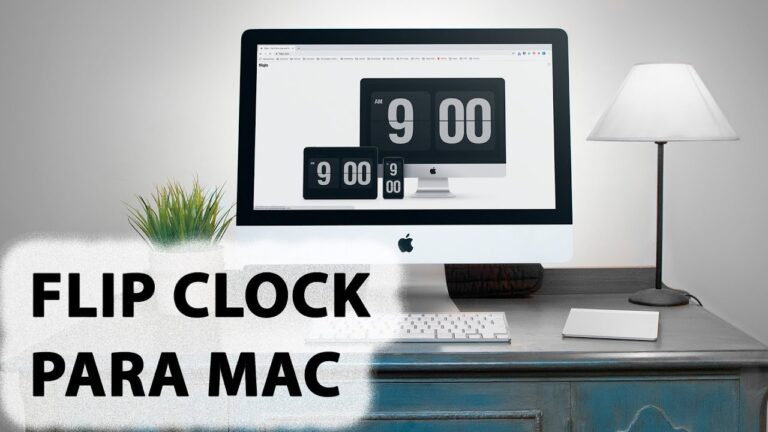
En la actualidad, los dispositivos electrónicos han pasado a formar una parte esencial de nuestra vida cotidiana. Entre ellos, los ordenadores Mac se han destacado por su diseño elegante y su alto rendimiento. Sin embargo, muchas veces deseamos tener acceso rápido a la hora sin necesidad de desbloquear por completo el dispositivo. Por suerte, los usuarios de Mac pueden personalizar su pantalla de bloqueo para incluir un reloj visible en todo momento. En este artículo especializado, exploraremos las diferentes formas de cómo poner el reloj en la pantalla de bloqueo de un Mac, y así facilitar el acceso a esta información esencial de manera rápida y sencilla. Desde ajustes en la configuración hasta la utilización de aplicaciones externas, descubriremos todas las opciones disponibles para personalizar esta función y aprovechar al máximo nuestro equipo Mac. ¡No te pierdas esta guía detallada que te ayudará a sacar el máximo provecho de tu Mac y nunca más perder la noción del tiempo!
¿Cómo se puede colocar el reloj en la pantalla de una Mac?
Si deseas tener el reloj siempre visible en la pantalla de tu Mac, puedes hacerlo a través de la configuración del protector de pantalla. Para ello, simplemente ve a la Configuración del Sistema en el menú Apple, selecciona la opción de Protector de pantalla y ajusta las opciones según tus preferencias. De esta manera, podrás tener el reloj de forma visible en todo momento, facilitando el control del tiempo mientras utilizas tu computadora.
De la visualización constante del reloj, esta configuración te permitirá tener un mejor manejo del tiempo y maximizar tu productividad mientras trabajas en tu Mac. No tendrás que preocuparte por perder la noción del tiempo, ya que siempre tendrás el reloj a la vista. Aprovecha esta funcionalidad y optimiza tu experiencia en el uso de tu computadora.
¿Cuál es el procedimiento para ajustar el tiempo de la pantalla de bloqueo en Mac?
Si deseas ajustar el tiempo de la pantalla de bloqueo en tu Mac, sigue estos pasos. Primero, abre el menú Apple y selecciona Configuración del Sistema. A continuación, haz clic en Tiempo en pantalla en la barra lateral (puede que debas desplazarte hacia abajo para encontrarlo). A partir de ahí, podrás personalizar la duración de la pantalla de bloqueo según tus preferencias.
De ajustar el tiempo de la pantalla de bloqueo en tu Mac, también puedes personalizar otras opciones relacionadas con el uso y el acceso a tu dispositivo. Esto te permite tener un mayor control sobre la seguridad y la privacidad de tu información. Explora las diferentes opciones disponibles en la Configuración del Sistema para aprovechar al máximo tu Mac.
¿Cuál es el significado de las esquinas activas en Mac?
Las esquinas activas en Mac son una función que permite al usuario aprovechar las esquinas de la pantalla como accesos directos para iniciar acciones rápidas. Al mover el puntero del ratón hacia una esquina específica, se desencadena una acción predefinida, como abrir una aplicación, activar el lanzador de aplicaciones o mostrar el escritorio. Esta función proporciona una forma rápida y sencilla de acceder a las funciones y aplicaciones más utilizadas, aumentando la eficiencia y productividad del usuario.
De las esquinas activas, las acciones predefinidas también pueden incluir cambiar de escritorio, mostrar todas las ventanas abiertas, activar el salvapantallas y más. Esta función hace que trabajar en un Mac sea aún más intuitivo y personalizable, permitiendo a los usuarios adaptar su experiencia de uso a sus necesidades específicas.
Personaliza tu MacBook: Aprende a agregar el reloj en la pantalla de bloqueo
Si eres un fanático de la personalización y quieres aprovechar al máximo tu MacBook, es hora de aprender a agregar el reloj en la pantalla de bloqueo. Con esta simple configuración podrás tener accesible la hora y fecha sin necesidad de desbloquear tu dispositivo. Solo necesitarás seguir algunos pasos y podrás tener un MacBook totalmente personalizado a tu gusto. ¡No pierdas más tiempo y aprovecha al máximo todas las funcionalidades de tu dispositivo!
Que seas un apasionado de la personalización y desees sacarle el máximo provecho a tu MacBook, aprende a añadir un reloj en la pantalla bloqueada. Con esta sencilla configuración, podrás tener la hora y fecha accesible sin tener que desbloquear tu dispositivo. Sigue unos simples pasos para tener un MacBook totalmente personalizado según tus preferencias. ¡No pierdas más tiempo y saca el máximo partido de todas las funcionalidades de tu dispositivo!
Optimiza tu Mac: Cómo mostrar el reloj en la pantalla de inicio
Mostrar el reloj en la pantalla de inicio de tu Mac puede ser una forma útil de optimizar su uso y mantener un registro constante del tiempo. Para hacerlo, simplemente ve a las Preferencias del Sistema y selecciona Fecha y Hora. Luego, marca la casilla que dice Mostrar fecha y hora en la barra de menús. ¡Listo! Ahora podrás ver el reloj de forma rápida y fácil cada vez que enciendas tu Mac. Esta pequeña optimización puede ayudarte a llevar un seguimiento más eficiente del tiempo mientras trabajas o navegas por internet.
El reloj en la pantalla de inicio de tu Mac se puede visualizar de manera fácil y rápida accediendo a las Preferencias del Sistema y seleccionando la opción de Fecha y Hora. Con solo marcar una casilla podrás llevar un registro constante del tiempo mientras usas tu computadora. Esta sencilla optimización te ayudará a ser más eficiente en tu trabajo diario.
Nuevas funciones en macOS: Cómo poner el reloj en la pantalla de bloqueo
Con las últimas actualizaciones de macOS, Apple ha incorporado nuevas funciones que permiten personalizar la pantalla de bloqueo de nuestro Mac. Una de las opciones más interesantes es la posibilidad de añadir un reloj en la pantalla de bloqueo, lo que nos permite consultar la hora de un vistazo sin tener que desbloquear el dispositivo. Para activar esta función, solo tenemos que dirigirnos a las preferencias del sistema, seleccionar la opción Seguridad y privacidad y marcar la casilla Mostrar el reloj en la pantalla de bloqueo.
Con las últimas actualizaciones de macOS, Apple ha incluido emocionantes características que permiten personalizar la pantalla de bloqueo de nuestro Mac. Una de las opciones más interesantes es la posibilidad de tener un reloj en la pantalla de bloqueo, lo cual facilita verificar la hora rápidamente sin tener que desbloquear el dispositivo. Para habilitar esta función, simplemente debemos ir a las preferencias del sistema, seleccionar Seguridad y privacidad, y marcar la opción Mostrar el reloj en la pantalla de bloqueo.
Mejora tu experiencia con Mac: Aprende a visualizar el reloj en la pantalla de bloqueo
Si eres usuario de Mac y te gusta tener control sobre el tiempo, te encantará aprender a visualizar el reloj en la pantalla de bloqueo. Esta función te permite tener siempre a la vista la hora actual sin necesidad de desbloquear tu Mac. Para activarla, simplemente dirígete a la configuración de tu Mac, selecciona Preferencias del Sistema y luego Seguridad y Privacidad. En la pestaña General, marca la opción Mostrar reloj en la pantalla de bloqueo. ¡No pierdas más tiempo y aprovecha al máximo tu experiencia con Mac!
La configuración de tu Mac ofrece la opción de activar el reloj en la pantalla de bloqueo, lo cual resulta muy útil para tener siempre a la vista la hora actual sin necesidad de desbloquear el dispositivo. Aprovecha esta función y optimiza tu experiencia como usuario de Mac.
Configurar el reloj en la pantalla de bloqueo de Mac puede ser una función altamente beneficiosa para aquellos que desean tener acceso rápido a la hora sin tener que desbloquear completamente su dispositivo. No solo proporciona comodidad y eficiencia, sino que también puede ayudar a mantener un seguimiento preciso del tiempo, especialmente en situaciones en las que se requiere una atención estricta a los plazos y horarios. Además, esta funcionalidad puede adaptarse a las preferencias personales, permitiendo a los usuarios personalizar su formato y estilo de reloj según sus necesidades y deseos estéticos. Si bien puede parecer una característica simple, poner el reloj en la pantalla de bloqueo puede marcar la diferencia en la experiencia diaria de uso de un Mac, brindando una solución práctica y elegante para mantenerse informado sobre la hora en todo momento. En resumen, la opción de ubicar el reloj en la pantalla de bloqueo de Mac es una adición valiosa que puede mejorar la usabilidad y la productividad de los usuarios.