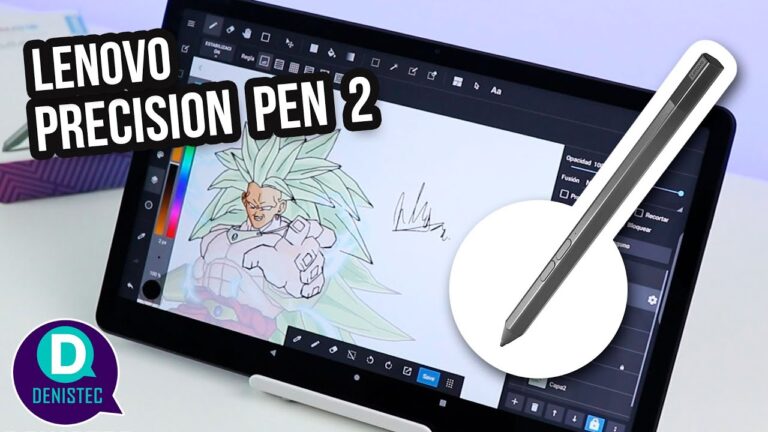
El lápiz Lenovo, también conocido como Lenovo ThinkPad Pen Pro, es un accesorio esencial para aquellos que deseen aprovechar al máximo las capacidades de sus dispositivos Lenovo compatibles, como tablets y portátiles. Este lápiz óptico ofrece una precisión y sensibilidad excepcionales, convirtiéndose en el compañero perfecto para ilustradores, diseñadores gráficos y estudiantes que deseen tomar notas o dibujar de manera digital. En este artículo, exploraremos cómo activar y configurar el lápiz Lenovo en diferentes dispositivos, desde los sencillos pasos de enlace de un nuevo lápiz hasta la personalización de la configuración avanzada para adaptarse a las necesidades individuales de cada usuario. Descubriremos las diversas opciones disponibles en los dispositivos Lenovo para activar y ajustar las funciones del lápiz, así como los consejos y trucos para sacar el máximo provecho de esta herramienta versátil. Si buscas maximizar tu experiencia con el lápiz Lenovo, ¡sigue leyendo!
- Verifica la compatibilidad: Antes de intentar activar el lápiz en tu Lenovo, debes asegurarte de que tu dispositivo sea compatible con la función de lápiz. Algunos modelos de Lenovo, especialmente los de la línea Yoga, vienen con soporte para lápiz incorporado. Lee el manual del dispositivo o consulta en línea para confirmar si tu Lenovo tiene esta capacidad.
- Revisa la configuración del sistema: Una vez que hayas confirmado que tu Lenovo es compatible con el lápiz, debes asegurarte de que la configuración del sistema esté habilitada para su uso. Ve a la configuración del sistema en tu dispositivo y busca la sección de Dispositivos de entrada o Lápiz y táctil. Dentro de esta sección, deberías encontrar una opción para habilitar el lápiz. Asegúrate de activar esta opción.
- Empareja el lápiz con tu Lenovo: Si tu Lenovo es compatible con el lápiz y has habilitado la configuración correspondiente, ahora necesitarás emparejar el lápiz con tu dispositivo. Dependiendo del modelo de lápiz y de Lenovo que tengas, es posible que necesites cargar el lápiz o seguir un proceso de emparejamiento específico. Consulta el manual del lápiz o la página de soporte de Lenovo para obtener instrucciones detalladas sobre cómo emparejar el lápiz con tu dispositivo.
- Recuerda que estos son solo puntos generales y que los pasos específicos para activar un lápiz en un dispositivo Lenovo pueden variar según el modelo. Si tienes problemas o dudas, te recomendamos consultar el manual del dispositivo o comunicarte con el soporte técnico de Lenovo para recibir ayuda personalizada.
¿Cuáles son los pasos para activar el lápiz de Lenovo en un dispositivo?
Para activar el lápiz de Lenovo en un dispositivo, primero asegúrate de que el dispositivo sea compatible con el lápiz y de que esté encendido. Luego, busca y abre la configuración del lápiz en la barra de tareas o en la configuración del sistema. Allí, encontrarás la opción para activar el lápiz. Sigue las instrucciones en pantalla para emparejar el lápiz con el dispositivo a través de Bluetooth. Una vez emparejados, podrás utilizar el lápiz para una experiencia más precisa y versátil en tu dispositivo Lenovo.
En caso de querer utilizar el lápiz de Lenovo en un dispositivo compatible, asegúrese de que el dispositivo esté encendido y compatible con el lápiz. Abra la configuración del lápiz en la barra de tareas o en la configuración del sistema y active el lápiz siguiendo las instrucciones en pantalla. Empareje el lápiz con el dispositivo a través de Bluetooth y disfrute de una experiencia más precisa y versátil en su dispositivo Lenovo.
¿Qué requisitos son necesarios para que el lápiz de Lenovo funcione correctamente?
Para que el lápiz de Lenovo funcione correctamente, es necesario tener un dispositivo compatible, como una tablet o una laptop Lenovo que admita la tecnología de lápiz. Además, se requiere cargar el lápiz a través del puerto USB-C o utilizando la función de carga inalámbrica si está disponible. Es importante verificar que el lápiz esté emparejado correctamente con el dispositivo a través de la configuración de Bluetooth. También es recomendable verificar si se requiere descargar alguna aplicación especializada para maximizar las funcionalidades del lápiz.
Para un uso óptimo del lápiz de Lenovo, es esencial contar con un dispositivo Lenovo compatible que admita esta tecnología. Asimismo, asegúrate de cargar el lápiz por medio de USB-C o carga inalámbrica, verificar el emparejamiento a través de Bluetooth y considerar la descarga de apps especializadas.
¿Existen diferentes métodos para activar el lápiz en distintos modelos de dispositivos Lenovo?
Sí, existen diferentes métodos para activar el lápiz en distintos modelos de dispositivos Lenovo. Algunos modelos cuentan con un botón en el lápiz que se debe presionar para encenderlo y emparejarlo con el dispositivo. En otros casos, el lápiz se activa automáticamente al acercarlo a la pantalla. Además, en ciertos modelos es posible configurar diferentes funciones para el lápiz, como la sensibilidad a la presión o la función de borrador. En conclusión, cada modelo de dispositivo Lenovo puede tener un método específico para activar y utilizar el lápiz.
El lápiz de los dispositivos Lenovo posee diversos métodos de activación y configuración, como botones de encendido y emparejamiento en algunos modelos o activación automática al acercarlo a la pantalla en otros. También se pueden personalizar funciones como la sensibilidad a la presión o la función de borrador. Cada modelo de dispositivo Lenovo tiene su propio método de activación y uso.
¿Cómo se puede configurar el lápiz de Lenovo para utilizar funciones especiales como la detección de presión o inclinación?
La configuración del lápiz de Lenovo para utilizar funciones especiales como la detección de presión o inclinación es un proceso sencillo. Primero, asegúrate de tener instalado el controlador más reciente para tu lápiz. Luego, accede a la configuración de lápiz en el panel de control de tu dispositivo Lenovo y activa las opciones de detección de presión o inclinación según tus preferencias. A continuación, podrás disfrutar de una experiencia de escritura y dibujo más precisa y versátil con tu lápiz de Lenovo.
Una vez que hayas configurado correctamente el lápiz de Lenovo, podrás realizar tareas de escritura y dibujo de manera más fluida y personalizada. Esto te permitirá aprovechar al máximo las funciones especiales de detección de presión o inclinación, lo que conducirá a una experiencia más intuitiva y creativa.
1) Explorando las funcionalidades del lápiz Lenovo: Cómo activarlo y sacarle el máximo provecho
El lápiz Lenovo ofrece diversas funcionalidades que permiten a los usuarios sacar el máximo provecho de su equipo. Para activarlo, simplemente se debe emparejar con el dispositivo a través de la tecnología Bluetooth. Una vez conectado, se pueden explorar una variedad de opciones, como tomar notas rápidas, dibujar y escribir en pantalla, e incluso utilizar las funciones de reconocimiento de escritura para convertir automáticamente escritura a mano en texto digital. Con su precisión y sensibilidad a la presión, el lápiz Lenovo es una herramienta versátil para mejorar la experiencia de uso.
El lápiz Lenovo permite la máxima optimización del equipo, al emparejarse fácilmente mediante Bluetooth. Sus numerosas funcionalidades incluyen la escritura en pantalla, dibujar y notas rápidas, además de reconocimiento de escritura. Preciso y sensible a la presión, este lápiz versátil mejora la experiencia de uso.
2) Guía completa para activar el lápiz Lenovo y optimizar su uso en tu dispositivo
El lápiz Lenovo es una herramienta esencial para optimizar el uso del dispositivo. Para activarlo, simplemente enciende la pantalla táctil y asegúrate de tener la última versión del controlador de lápiz instalada. Una vez que el lápiz esté activado, podrás disfrutar de sus características mejoradas, como la sensibilidad a la presión y la precisión en tus trazos. Además, puedes personalizar sus funciones según tus necesidades, como asignar acciones rápidas a los botones del lápiz. Aprovecha al máximo esta guía completa para sacar el máximo partido al lápiz Lenovo en tu dispositivo.
Sí, cada vez más usuarios de dispositivos Lenovo están descubriendo los beneficios de utilizar el lápiz Lenovo. Con su fácil activación y funciones personalizables, este lápiz es una herramienta esencial para mejorar la experiencia de uso de tu dispositivo. Aprovecha al máximo las características mejoradas y la precisión del lápiz Lenovo con esta completa guía de uso.
3) Activando el lápiz Lenovo: Consejos y trucos para potenciar tu experiencia digital
El lápiz Lenovo es una herramienta invaluable para potenciar tu experiencia digital. Con funciones avanzadas como la sensibilidad a la presión, la inclinación y la capacidad de cambiar entre diferentes herramientas, el lápiz Lenovo ofrece una experiencia de escritura y dibujo sin igual. Además, con consejos y trucos adecuados, puedes maximizar su uso y sacar el máximo provecho de tu dispositivo digital. Desde configurar atajos personalizados hasta utilizar aplicaciones especializadas, hay muchas formas de activar y aprovechar al máximo el lápiz Lenovo y llevar tu creatividad al siguiente nivel.
El lápiz Lenovo es una herramienta esencial para mejorar tu experiencia digital. Con características avanzadas como la sensibilidad a la presión, la inclinación y la capacidad de cambiar entre diferentes herramientas, el lápiz Lenovo ofrece una experiencia única de escritura y dibujo. Aprovecha al máximo su potencial mediante atajos personalizados y aplicaciones especializadas para llevar tu creatividad al siguiente nivel.
Activar el lápiz Lenovo es una tarea sencilla que puede resultar de gran utilidad para aquellos usuarios que deseen aprovechar al máximo las capacidades de su dispositivo. Siguiendo los pasos adecuados, es posible activar el lápiz en cuestión de minutos, y una vez hecho, se abrirá un nuevo abanico de posibilidades en términos de precisión y control en la interacción con la pantalla. Sin embargo, es importante tener en cuenta que no todos los modelos de Lenovo son compatibles con un lápiz activo, por lo que se debe verificar la compatibilidad antes de intentar activarlo. Además, es recomendable realizar una investigación previa sobre las funciones y características específicas del lápiz Lenovo para aprovechar sus capacidades al máximo. En resumen, con la activación del lápiz Lenovo, los usuarios pueden disfrutar de una experiencia más completa con su dispositivo, facilitando tareas como la creación de notas, dibujos o cualquier otra actividad que requiera precisión y control.