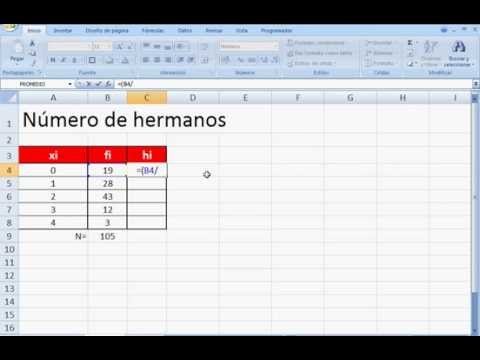
En el mundo de la hoja de cálculo, Excel se ha consolidado como una herramienta fundamental para el análisis y organización de datos. Una de las tareas más comunes al trabajar con números en Excel es fijar un número específico en una celda. Esto puede resultar especialmente útil al realizar operaciones matemáticas o al querer destacar un valor en particular dentro de un rango de datos. Fijar un número en Excel implica asegurar que dicho valor no cambie al realizar cálculos o al arrastrar una fórmula hacia abajo o hacia los lados. En este artículo especializado, exploraremos diferentes métodos y técnicas para fijar un número en Excel, desde el uso de funciones específicas hasta la aplicación de formatos personalizados. Aprenderemos a utilizar estas herramientas para garantizar que un número se mantenga constante en nuestras hojas de cálculo, sin importar las operaciones que realicemos en ellas.
¿Qué hace la función F4 en Excel?
La función F4 en Excel es una herramienta muy útil y versátil. Permite repetir la última acción realizada, lo que ahorra tiempo y esfuerzo al realizar tareas repetitivas. Además, esta función tiene otra funcionalidad muy útil, ya que facilita la alternancia entre referencias relativas, absolutas y mixtas. Esto es especialmente útil al trabajar con fórmulas y referencias en una hoja de cálculo. En resumen, la función F4 en Excel es una valiosa herramienta para simplificar y agilizar el trabajo en esta plataforma.
En conclusión, la función F4 de Excel es una herramienta altamente eficiente que optimiza la productividad al permitir repetir acciones y cambiar fácilmente entre referencias relativas, absolutas y mixtas. Esta función es imprescindible al trabajar con fórmulas y referencias en hojas de cálculo, ahorrando tiempo y esfuerzo en tareas repetitivas.
¿Cuál es la forma de asignar un valor a una celda en Excel?
En Excel, existen diferentes formas de asignar un valor a una celda. Una de las más sencillas es seleccionar la celda deseada y escribir directamente el valor. También se puede hacer uso de fórmulas, como por ejemplo, escribiendo la igualdad seguida de los operandos y operadores necesarios para realizar una operación matemática. Otra opción es utilizar la función Insertar datos, que permite añadir valores desde una lista o tabla. Además, se pueden arrastrar y soltar valores de otras celdas o utilizar la función Pegado especial. Estas son solo algunas de las opciones disponibles para asignar valores en Excel.
Existen múltiples métodos para asignar valores a celdas en Excel. La forma más simple es escribir directamente el valor deseado en la celda seleccionada. También es posible utilizar fórmulas, utilizando operadores y operandos, para llevar a cabo operaciones matemáticas. La función Insertar datos es otra alternativa, permitiendo añadir valores desde una lista o tabla. Además, se puede arrastrar y soltar valores desde otras celdas o utilizar la función Pegado especial. Estas opciones ofrecen flexibilidad y facilidad en la asignación de valores en Excel.
¿Cómo puedo activar la tecla F4 para fijar celdas en Excel?
Cuando trabajas con Excel, es muy útil poder fijar ciertas celdas para que no se muevan al desplazarte por la hoja. Para activar esta función, simplemente haz clic en la celda que deseas mantener fija y presiona la tecla F4. Excel automáticamente cambiará la referencia de la celda añadiendo el símbolo de pesos ($). Esto es especialmente útil cuando tienes fórmulas complejas o cuando necesitas realizar análisis de datos. Ahora podrás trabajar de manera más eficiente y precisa en Excel.
Fijar las celdas en Excel facilita el trabajo con fórmulas complejas y análisis de datos. Con solo presionar F4, podrás mantener las celdas en su lugar mientras te desplazas por la hoja. Esto te permitirá ser más eficiente y preciso en tus tareas de Excel.
Domina las técnicas para fijar un número en Excel y optimiza tus hojas de cálculo
En Excel, dominar las técnicas para fijar un número es esencial para optimizar tus hojas de cálculo. Al fijar un número, evitas que se modifique automáticamente al realizar operaciones o arrastrar fórmulas. Esto garantiza la integridad de tus datos y la consistencia de tus cálculos. Para fijar un número en Excel, simplemente debes utilizar el símbolo de dólar antes de la letra y número de la celda que deseas fijar. De esta manera, podrás tener un mayor control sobre tus datos y realizar análisis más precisos.
Que trabajes con Excel, es fundamental aprender a fijar números para optimizar tus hojas de cálculo. Al fijar un valor, evitarás cambios automáticos al hacer operaciones o arrastrar fórmulas, garantizando la integridad de tus datos y la consistencia de tus cálculos. Para fijar un número, simplemente añade el símbolo de dólar antes de la celda que quieres proteger. Así tendrás un mayor control sobre tus datos y podrás realizar análisis más precisos.
Aprende a fijar valores en Excel: trucos y consejos para una mejor gestión de datos
Excel es una herramienta ampliamente utilizada en la gestión de datos, por lo tanto, es fundamental conocer cómo fijar valores de manera eficiente. Al fijar valores en Excel, se pueden evitar errores y facilitar la actualización de datos. Algunos trucos y consejos útiles incluyen utilizar fórmulas como el símbolo de igual (=) al inicio de una celda, utilizar la opción de Copiar y Pegar Especial para fijar valores en lugar de fórmulas, y utilizar las funciones de Buscar y Reemplazar para realizar cambios masivos en los datos. Conociendo estas técnicas, podremos optimizar nuestra gestión de datos en Excel de manera efectiva.
Es esencial dominar las distintas técnicas para fijar valores en Excel. Al emplear fórmulas con el signo de igual, copiar y pegar especial en lugar de fórmulas y utilizar funciones de búsqueda y reemplazo, lograremos mejorar nuestra eficiencia en la gestión de datos y evitar errores. Con estos consejos y trucos, optimizaremos nuestras tareas en Excel de manera efectiva y precisa.
Fijar un número en Excel es una habilidad esencial para cualquier persona que trabaje con este programa de hojas de cálculo. A través de la función de bloqueo de celdas, se puede asegurar que un número específico permanezca constante durante el proceso de cálculos o análisis de datos. Esto resulta especialmente útil cuando se trabaja con fórmulas complejas que involucran referencias a diferentes celdas y se desea mantener un valor fijo en una de ellas. Además, esta función brinda mayor precisión y evita posibles errores al evitar cambios involuntarios en los números seleccionados. Mediante la combinación de los símbolos de bloqueo adecuados ($), se puede fijar tanto la columna como la fila de la celda deseada, permitiendo un control total sobre los datos. En resumen, aprender a fijar un número en Excel proporciona una mayor flexibilidad y confiabilidad en el manejo de datos, lo que se traduce en un trabajo más eficiente y preciso.