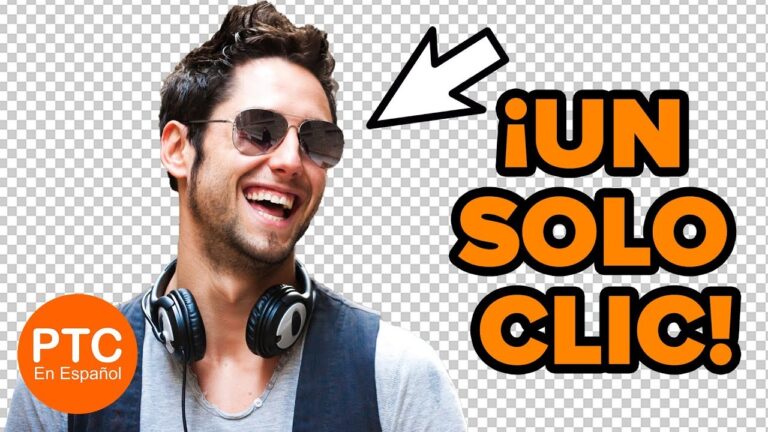
El recorte de sujetos en Photoshop es una de las tareas más frecuentes y útiles en la edición de imágenes. Permite aislar un objeto o persona de su fondo original para poder utilizarlo en diferentes composiciones o aplicar efectos específicos. Sin embargo, lograr un recorte preciso y limpio puede resultar todo un desafío, especialmente cuando el sujeto presenta detalles complejos o cabello fino. En este artículo, exploraremos diferentes técnicas y herramientas disponibles en Photoshop que te ayudarán a recortar sujetos de manera eficiente y profesional. Desde el uso de las herramientas de selección básicas hasta el refinamiento avanzado con capas de ajuste y máscaras, descubrirás cómo obtener resultados impresionantes en tus proyectos de edición de imágenes. ¡Prepárate para dominar el arte del recorte en Photoshop y llevar tus habilidades de edición al siguiente nivel!
- Selecciona la herramienta de selección adecuada: En Photoshop, existen diferentes herramientas de selección como el lazo, la varita mágica y el lazo poligonal. Elige la que mejor se adapte al contorno del sujeto que deseas recortar para obtener un resultado más preciso.
- Refina la selección: Una vez que has realizado la selección, utiliza las herramientas de refinado para ajustar los bordes de la misma. Puedes suavizar los contornos, eliminar píxeles no deseados o mejorar la definición de los detalles.
- Utiliza las capas para recortar: En lugar de borrar directamente el fondo, crea una nueva capa con el sujeto seleccionado. Esto te permitirá modificar o ajustar el fondo sin afectar a la figura principal. Además, podrás añadir efectos o fusionar capas de manera más sencilla.
- Guarda en un formato adecuado: Una vez que hayas terminado de recortar el sujeto, guarda la imagen en un formato que conserve la transparencia, como PNG o PSD. Esto te permitirá utilizar el sujeto recortado en distintos contextos sin que se visualice el fondo eliminado.
Ventajas
- Precisión en el recorte: Una de las principales ventajas de utilizar Photoshop para recortar un sujeto es la precisión que se puede lograr. Con las herramientas de selección avanzadas y la posibilidad de ajustar los bordes, es posible obtener un recorte limpio y detallado, incluso en áreas difíciles como cabello o pelaje. Esto es especialmente útil en situaciones en las que se necesita recortar el sujeto para utilizarlo en otro contexto o fusionarlo con otro fondo.
- Flexibilidad y versatilidad: Otro beneficio de recortar un sujeto en Photoshop es la flexibilidad y versatilidad que se obtiene. Una vez que se ha recortado el sujeto, se puede manipular y editar de diferentes formas sin afectar el fondo original. Esto permite realizar ajustes, correcciones o aplicar efectos con total libertad y seguridad, sin tener que preocuparse por dañar la imagen original del sujeto. Además, se puede utilizar el sujeto recortado en diferentes proyectos o contextos, lo que amplía las posibilidades creativas.
Desventajas
- Requiere habilidades y conocimientos técnicos: Para recortar un sujeto en Photoshop de manera precisa y efectiva, es necesario tener habilidades y conocimientos técnicos avanzados en el uso del programa. Esto puede ser un obstáculo si no se está familiarizado con el software o si no se tiene experiencia en el campo del diseño gráfico.
- Tiempo y paciencia: El proceso de recortar un sujeto en Photoshop puede ser bastante laborioso y requerir de mucho tiempo y paciencia. Dependiendo de la complejidad de la imagen y el detalle del sujeto a recortar, puede llevar varias horas obtener un resultado óptimo. Esto puede ser un inconveniente si se tiene prisa o se necesitan resultados rápidos.
- Posibilidad de errores y falta de naturalidad: A pesar de ser una herramienta avanzada, recortar un sujeto en Photoshop puede resultar en errores o en un resultado poco natural si no se realiza cuidadosamente. Al recortar un sujeto, es fundamental lograr un borde suave y realista para que se integre correctamente en el nuevo fondo o composición. Esto puede ser un desafío y requerir de un alto nivel de atención al detalle para evitar que el sujeto parezca recortado o con bordes poco naturales.
¿Cómo se puede realizar el recorte de un objeto seleccionado en Photoshop?
Recortar objetos seleccionados en Photoshop es una tarea sencilla gracias a las herramientas disponibles. Una de ellas es la herramienta Marco rectangular, que permite seleccionar el área de la imagen que deseamos conservar. Una vez seleccionada, simplemente debemos ir a la pestaña Imagen y hacer clic en Recortar. De esta manera, podremos recortar de forma precisa cualquier objeto en Photoshop y obtener resultados profesionales en nuestros proyectos.
Adobe Photoshop ofrece diversas herramientas para recortar objetos en imágenes de forma precisa y obtener resultados profesionales en proyectos. La herramienta Marco rectangular permite seleccionar el área deseada y, una vez seleccionada, es posible recortarla rápidamente haciendo clic en Recortar en la pestaña Imagen. Este proceso sencillo facilita la edición y mejora de imágenes en Photoshop.
¿Cuál es el método para seleccionar únicamente el sujeto en Photoshop?
Una forma rápida y sencilla de seleccionar únicamente el sujeto en Photoshop es utilizando el método abreviado de teclado Cmd/Ctrl + F o seleccionando Ayuda > Ayuda de Photoshop en la barra de menús. Luego, en el panel Descubrir, vamos a Examinar > Acciones rápidas y seleccionamos la opción Seleccionar sujeto. Finalmente, hacemos clic en el botón Aplicar y la herramienta seleccionará automáticamente el sujeto en la imagen.
Hay opciones más rápidas. Con Photoshop, puedes activar el acceso directo Cmd/Ctrl + F para seleccionar solo el sujeto. Además, puedes acceder a la opción Seleccionar sujeto en el panel Descubrir de Ayuda > Ayuda de Photoshop. Al hacer clic en Aplicar, la herramienta seleccionará al sujeto automáticamente.
¿Cuál es la forma de recortar el contorno de una imagen?
Para recortar el contorno de una imagen, se puede utilizar la herramienta de recorte a la forma disponible en programas de edición de imágenes, como Microsoft PowerPoint. Una vez seleccionada la imagen deseada, se debe acceder a la pestaña de Herramientas de imagen > Formato y seleccionar la opción de Recortar > Recortar a la forma. A continuación, se despliega una galería de formas entre las cuales se puede elegir la forma deseada para recortar el contorno de la imagen seleccionada.
SmartArt o selección, el recorte del contorno de una imagen puede realizarse de manera sencilla utilizando la herramienta adecuada en programas de edición de imágenes. En Microsoft PowerPoint, basta con acceder a la pestaña de Herramientas de imagen > Formato y seleccionar Recortar > Recortar a la forma. A continuación, se elige la forma de recorte deseada de una galería de opciones disponibles.
Técnicas profesionales para recortar sujetos en Photoshop: paso a paso
Recortar sujetos en Photoshop es una tarea fundamental para muchos profesionales del diseño y la fotografía. Para lograr resultados profesionales, es necesario dominar diversas técnicas. El primer paso consiste en seleccionar la herramienta adecuada, como la varita mágica o la pluma. Luego, es importante ajustar los parámetros y trazar con precisión el contorno del sujeto. Con paciencia y práctica, es posible lograr recortes limpios y precisos que mejorarán la calidad de nuestras imágenes finales.
Es fundamental para los profesionales del diseño y la fotografía recortar sujetos en Photoshop. Existen diferentes técnicas que deben dominarse, como seleccionar la herramienta adecuada y trazar con precisión el contorno del sujeto. Con práctica y paciencia, se pueden lograr recortes precisos que mejorarán las imágenes finales.
Conviértete en un experto del recorte de sujetos en Photoshop: consejos y trucos
El recorte de sujetos en Photoshop es una tarea fundamental para obtener imágenes de alta calidad y la atención se centra en el sujeto principal. Para convertirte en un experto en esta técnica, es importante conocer los consejos y trucos adecuados. Algunas recomendaciones incluyen utilizar la herramienta Pluma para trazar manualmente los contornos del sujeto, ajustar la opacidad para lograr un recorte más preciso y utilizar capas de ajuste para mejorar la integración del sujeto en el fondo. Con práctica y paciencia, podrás dominar esta habilidad y lograr resultados sorprendentes.
Parece primordial tener en cuenta algunos consejos al recortar sujetos en Photoshop. La herramienta Pluma ofrece el mejor resultado al trazar los contornos del sujeto con precisión. Ajustar la opacidad ayuda a obtener un recorte más preciso y las capas de ajuste mejoran la integración. Con práctica y paciencia, podrás obtener resultados excelentes.
Recortar sujetos en Photoshop como un profesional: herramientas esenciales y mejores prácticas
Recortar sujetos en Photoshop de forma profesional requiere de herramientas esenciales y un manejo adecuado de las mejores prácticas. Entre las herramientas más utilizadas se encuentran la pluma, la varita mágica y la herramienta de selección rápida. Estas permiten delinear con precisión el contorno de la figura a recortar. Es importante tener en cuenta que la elección de la herramienta correcta dependerá del tipo de sujeto y del fondo en el que se encuentre. Además, es fundamental practicar y experimentar para obtener resultados más precisos y naturales en los recortes.
Dominio de calidad, destreza en el uso de herramientas y práctica constante son indispensables para lograr recortes profesionales en Photoshop.
Aprender a recortar un sujeto en Photoshop es una habilidad vital para cualquier diseñador o fotógrafo que desee mejorar la calidad de sus imágenes. Gracias a las herramientas sofisticadas y precisas que ofrece este software, es posible lograr recortes limpios y definidos, eliminando los elementos innecesarios y resaltando al sujeto principal. Sin embargo, es importante tener en cuenta que el proceso de recorte requiere paciencia, práctica y atención a los detalles para obtener resultados profesionales y naturales. Es fundamental dominar tanto las técnicas básicas, como el uso de las distintas herramientas de selección y máscara, así como también mantener en cuenta los ajustes de borde y refinamiento. Además, es recomendable experimentar con diferentes métodos y enfoques, ya que cada imagen puede requerir un tratamiento único. recortar un sujeto en Photoshop puede ser un desafío, pero con la práctica y conocimiento adecuados, se puede lograr un resultado impresionante que eleve la calidad de cualquier proyecto visual.
Relacionados

Francesc Macia: Good News for Catalonia's Progress

Descubre la etiqueta de las galletas Príncipe: un detalle que no puedes pasar por alto

Aprende cómo cargar una moto eléctrica de forma sencilla

El impactante poder del slogan en las marcas de autos: ¿Cuál es el mejor?

BBVA: Aprendemos juntos, los más vistos en educación

Descubre los accesorios chulos para moto que harán tu viaje más emocionante

Mi asombrosa experiencia con los deliciosos pans com

La historia detrás de la bandera rojo naranja blanco rosa: un símbolo de diversidad y unidad

¡Descubre cuántos combates habrá en la velada 3! ¡Emociones garantizadas!

El Arte de Iniciar un Texto Argumentativo: Descubre Cómo Comenzar con Éxito

Descubre la Sorprendente Frase del Lobo de Wall Street para Triunfar

Descubre cómo aprovechar el código descuento Olistic y potencia tu influencia

El grito van Gogh: el inquietante autorretrato que desvela el tormento interior

Descubre los secretos para trabajar en Interpol y ser parte de la lucha contra el crimen

¡Increíble audiencia en la final de la Kings League! ¿Cuántos la vieron?

Descubre los tipos de buscadores existentes en Internet: ¡Adéntrate en el mundo del searching!

Descubre la Importancia de la Cabecera de una Página Web

Los imprescindibles criterios para evaluar la fiabilidad de las webs: ¡No te dejes engañar!

Descubre el poder infinito de la mente creativa: la persona con mucha imaginación